ChatGPT-ті WhatsApp, Telegram және MAX чаттарына бес минутта қалай қосуға болады: бағдарламашысыз және техникалық баптаусыз қадамдық нұсқаулық.
Көп адам ChatGPT-тен клиентке жауап жазуға көмек сұрайды. Бірақ ол үшін хат алмасуды ChatGPT-ке көшіріп, дайын жауапты қайтадан мессенджерге қою керек.
Бұл артық қадамды алып тастауға болады. ChatGPT-ті WSENDER кабинетіңізге қоссаңыз, ол WhatsApp, Telegram және MAX аккаунттарыңыз бен боттарыңыздың чаттарын өзі көреді. Содан кейін қарапайым тілмен сұрайсыз: «Кім жауап күтіп отыр?» немесе «Клиенттер кешегі рассылкаға не деп жауап берді?», ал ол нақты хат алмасуыңыз бойынша жауап береді.
Қосу шамамен бес минут алады. Бағдарламашы керек емес, ештеңе орнатудың қажеті жоқ: ChatGPT баптауларына бір мекенжай қоясыз да, WSENDER кабинетіне әдеттегідей кіресіз.
ChatGPT-ті қосқанда не өзгереді
Қосылғаннан кейін ChatGPT аккаунттарыңызды, чаттарыңызды және рассылкаларыңызды өзі көреді, хат алмасуды көшірудің енді қажеті жоқ. Ол мыналарды істей алады:
- қай клиенттер жауап күтіп отырғанын көрсету;
- клиенттердің рассылкаға не деп жауап бергенін қысқаша айтып беру;
- клиентке жауап немесе жаңа рассылка дайындау, ал сіз оны жібермес бұрын тексересіз.
Мысалы, таңертең сұрайсыз: «Кешеден бері кім жазды?» ChatGPT үш адам жазғанын айтады: Айгерім екі орындықтың бағасын және жұмаға дейін жеткізуді сұрайды, Ерлан жазылу уақытын ауыстыруды өтінеді, Динара жеңілдік үшін алғыс айтады. Бірден жауап жобаларын да ұсынады. Сізге оларды тексеріп, жіберу ғана қалады.
MCP деген не, қарапайым тілмен
MCP деген сөзді ChatGPT мәзірінің өзінде көресіз. Бұл ChatGPT пен басқа AI-ассистенттердің сервистерге қосылатын ортақ тәсілі. Оны USB портымен салыстыруға болады: оған түрлі құрылғылар қосылады, әрқайсысы компьютерге не істей алатынын өзі хабарлайды. Сол сияқты WSENDER де ChatGPT-ке не істеуге болатынын хабарлайды: чаттарды қарау, рассылка дайындау, жауап жіберу.
Мұның қалай жұмыс істейтінін түсінудің қажеті жоқ. Сізге тек WSENDER қосылым мекенжайы керек: https://mcp.wsender.io/.
ChatGPT-ті қосу үшін не керек
- Компьютер. Қосылымды ChatGPT-те браузер арқылы немесе компьютерге арналған қосымшада баптауға болады. Телефондағы қосымшада оны баптау мүмкін емес.
- ChatGPT мәзіріндегі «Плагины» (Plugins) бөлімі. Плагин деп ChatGPT-ке жаңа мүмкіндіктер беретін қосымшаны айтады: мысалы, WSENDER-дегі чаттарыңызға қол жеткізу. Бұл бөлім ChatGPT-тің барлық жазылымында бола бермейді. Егер ChatGPT-ті сізге компания берсе, бұл бөлімді оның әкімшісі өшіріп қоюы мүмкін.
- WSENDER кабинеті, оған WhatsApp, Telegram, MAX немесе бот қосылған болуы керек. ChatGPT-ті қосу тегін және WSENDER-дің кез келген тарифінде жұмыс істейді. ChatGPT хат алмасуды оқуы үшін Light немесе одан жоғары тариф керек.
ChatGPT Business немесе Enterprise қолданатын командалар мен компаниялар үшін. Әкімші WSENDER-ді қызметкерлер үшін қосып, кімге қолжетімділік бар екенін және қандай әрекеттерге рұқсат етілетінін бір жерден баптай алады. Сонда да әр қызметкер қосылу кезінде WSENDER-ге өз есептік жазбасымен кіріп, жобаны таңдайды: ChatGPT тек осы қызметкерге қолжетімді жобаларға ғана қол жеткізеді.
ChatGPT-ті WSENDER-ге бес қадаммен қосу
Түймелердің атаулары ChatGPT-тің орыс тіліндегі нұсқасы бойынша берілген, жақшада ағылшынша нұсқадағы атауы көрсетілген.
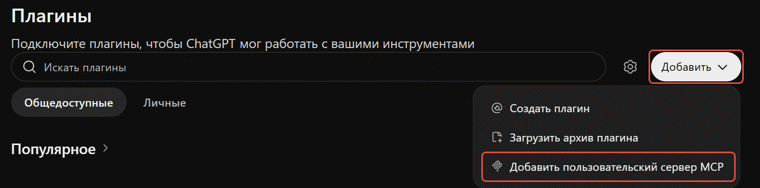
- ChatGPT-ті браузерде немесе компьютерге арналған қосымшада ашып, «Плагины» (Plugins) бөліміне өтіңіз. Жоғарғы оң жақ бұрыштағы «Добавить» (Add) түймесін басып, «Добавить пользовательский сервер MCP» (Add custom MCP server) тармағын таңдаңыз.
- Қосылым терезесі ашылады. «Название» (Name) өрісіне WSENDER деп жазыңыз. «Подключение» (Connection) блогында «URL-адрес сервера» (Server URL) нұсқасын қалдырып,
https://mcp.wsender.io/мекенжайын қойыңыз. «Аутентификация» (Authentication) өрісінде OAuth тұруы керек: бұл WSENDER кабинетіңіз арқылы кіретініңізді білдіреді, сондықтан кілт пен құпиясөз енгізудің қажеті жоқ. Белгішені, сипаттаманы және OAuth кеңейтілген баптауларын толтырмай-ақ қойыңыз.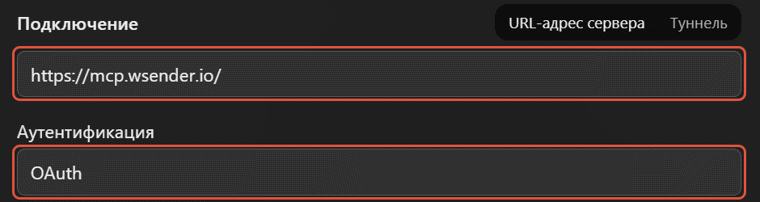
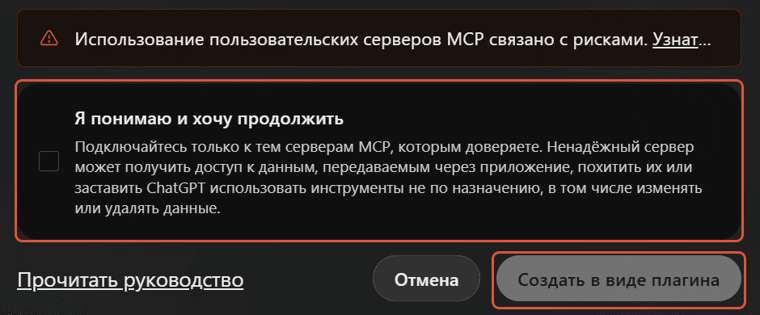
- Терезенің төменгі жағында ChatGPT тәуекелдер туралы ескертеді. Мұндай ескерту өзіңіз қосатын кез келген сервис үшін көрсетіледі. «Я понимаю и хочу продолжить» (I understand and want to continue) құсбелгісін қойып, «Создать в виде плагина» (Create as a plugin) түймесін басыңыз.
- WSENDER-ге кіру беті ашылады. Кабинетке қалай кірсеңіз, солай кіріңіз: Яндекс, Google немесе email арқылы. Қолжетімділік беретін жобаны таңдап, «Рұқсат беру» түймесін басыңыз. WSENDER-де жоба деп компанияның жұмыс кеңістігін айтады: оның өз аккаунттары, контактілері және рассылкалары болады.
- Жасалған плагин «Плагины» бөліміндегі «Личные» (Personal) қойындысында, «Созданные вами» блогында пайда болады. Сол жақтағы «Установленные» (Installed) тізімінде WSENDER бар екенін тексеріңіз. Егер ол жерде болмаса, «Созданные вами» блогында WSENDER-ді ашып, плагинді орнатыңыз. Содан кейін жаңа чат ашып,
@таңбасын енгізіңіз де, WSENDER плагинін таңдаңыз.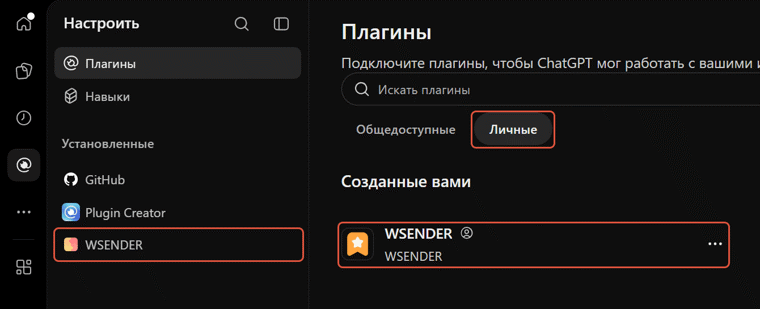
Дайын: енді ChatGPT кабинетіңізді көреді. @ таңбасы ChatGPT-ке осы әңгімеде WSENDER-мен жұмыс істеу керек екенін білдіреді.
Егер басқа нұсқаулықта әзірлеуші режимін (Developer Mode) қосуға кеңес берілсе, мұнда ол қажет емес.
WSENDER-де бірнеше жобаңыз болса, мысалы, өз компанияңыз бен клиенттің жобасы, ChatGPT-ті қайта қосудың қажеті жоқ. Қалған жобалар кабинетте қосылады: «Менің қосымшаларым» → ChatGPT жолындағы «жоба қосу».
Алғашқы сұраулар: ChatGPT WhatsApp, Telegram және MAX чаттарын көретінін тексеріңіз
Қызметкерге жазғандай, қарапайым тілмен жазыңыз. Сұрақтардан бастаңыз: олар ештеңені өзгертпейді және клиенттерге ештеңе жібермейді.
- «WSENDER-ге қосылған аккаунттарым мен боттарымды көрсет».
- «Қай клиенттер жауап күтіп отыр?» Бұл Dialogs-тағы «Жауап күтуде» қойындысындағы тізіммен бірдей. Dialogs-та барлық аккаунттарыңыз бен боттарыңыздың чаттары жиналған.
- «Соңғы рассылканы көрсет: қанша хабарлама жетті, кім жауап берді».
- «Кешегі рассылкаға келген жауаптарды талдап, оларға жауап жобаларын дайында. Ештеңе жіберме».
Бәрі көрініп тұрғанына көз жеткізген соң, тапсырма беріңіз: «Тұрақты клиенттерге [себеп] туралы рассылка дайындап, жоба күйінде қалдыр». ChatGPT дайындаған рассылканы сервис кабинеттен жасалған рассылка сияқты тексереді және сондай қауіпсіз қарқынмен жібереді.
ChatGPT клиентке өзі хабарлама жіберіп қоймай ма
Хабарламаны тек өзіңіз жібергіңіз келсе, мұның сенімді жолы WSENDER-де. ChatGPT-тен рассылканы іске қосу және хабарлама жіберу құқығын алып тастаңыз: кабинетте «Менің қосымшаларым» → ChatGPT жолындағы «Құқықтар». Бұл құқық болмаса, сұрасаңыз да ол ештеңе жібере алмайды, тек жоба дайындайды. Өзгеріс бір минут ішінде күшіне енеді. Кейін ChatGPT қайта кіруді сұрап, сіз «Рұқсат беру» түймесін бассаңыз, алынып тасталған құқық қайта оралады.
Жіберу құқығын қалдырсаңыз, тағы екі тексеру бар, бірақ олар кепілдік емес:
- ChatGPT әдетте растау сұрайды. Хабарлама жіберу, рассылканы іске қосу сияқты бір нәрсені өзгертетін әрекеттің алдында ол сізден сұрайды. Қашан сұрайтынын және жауабыңызды есте сақтай ма, оны WSENDER емес, ChatGPT баптаулары шешеді.
- WSENDER рассылканы дайындау мен іске қосуды бөледі. ChatGPT рассылка жобасын жинайды да, тоқтайды. Жобаны кабинетте ашып, тексеруге болады. Клиентке жауап берер алдында WSENDER ChatGPT-тен мәтінді және оның кімге баратынын сізге көрсетуді сұрайды.
Қысқасы: ChatGPT әдетте жіберер алдында сұрайды, бірақ ештеңе жібермейтініне тек құқықты алып тастау кепілдік береді.
ChatGPT жаңа хабарламаларды өзі байқай ала ма
Әдетте ChatGPT чаттарды сіз сұрағанда қарайды. Бірақ екі жерде ол жаңа хабарлама туралы хабарландыру алып, оны бірден талдай алады:
- Work режиміндегі чат. Work деп ChatGPT-тің бірнеше қадамнан тұратын тапсырмаларға арналған режимін атайды: ол жылдам жауап емес, дайын нәтиже керек кезде қолданылады. ChatGPT сайтында кез келген Work чаты жарайды. Компьютерге арналған қосымшада Work пен Cloud нұсқасын таңдаңыз: сонда тапсырма сіздің компьютеріңізде емес, ChatGPT серверлерінде орындалады.
- Dots. Бұл ChatGPT-тегі тұрақты көмекші: оған ұзақ мерзімді тапсырма бересіз, ол әңгімелер арасында да жұмысын жалғастырады.
Мұны қосу үшін ChatGPT-ке тапсырманы толық, әр жаңа хабарламамен не істеу керегімен бірге беріңіз: «[атауы] ботыма келетін жаңа хабарламаларды бақыла, әр сұрақты қысқаша айтып бер және жауап жобасын дайында. Ештеңе жіберме». Содан кейін ботқа сынақ хабарлама жазып, ChatGPT оны байқай ма, соны тексеріңіз. Ешбір жауап сізсіз кетпеуі үшін, жоғарыда айтылғандай, одан жіберу құқығын алып тастаңыз.
Хабарландырулар Light және одан жоғары тарифтерде жұмыс істейді. Боттарыңызға келген хабарламалар туралы ChatGPT бірден біледі. ChatGPT мессенджер аккаунтына жаңа клиенттен келген хабарламаны байқауы үшін аккаунтта «Тарихты синхрондау» опциясын қосыңыз. Бұл ақылы опция, ол кабинеттегі аккаунт бетінде қосылады.
Жиі қойылатын сұрақтар: ChatGPT-ті WSENDER-ге қосу
-
ChatGPT-ті қосу қанша тұрады?
WSENDER жағынан қосу кез келген тарифте тегін. ChatGPT сіздің өтінішіңіз бойынша жіберетін хабарламалар үшін кабинеттен жібергендегідей ақы алынады. ChatGPT жазылымы бөлек, ChatGPT-тің өзінде төленеді.
-
ChatGPT-те «Плагины» бөлімі немесе «Добавить» түймесі жоқ. Не істеу керек?
Өз сервистеріңізді қосу ChatGPT-тің барлық жазылымында қолжетімді емес, ал корпоративтік ChatGPT-те оны компания әкімшісі жауып қоюы мүмкін. WSENDER-де ештеңе баптаудың қажеті жоқ: ChatGPT жазылымыңызды тексеріңіз немесе әкімшіден сұраңыз.
Сол мекенжай басқа ассистенттерге де жарайды, мысалы, Claude-қа. Оларды қалай қосу керектігі AI-ассистент арқылы рассылка туралы мақалада айтылған.
-
Қосылым мекенжайы браузерде ашылады, бірақ онда кабинет жоқ. Бұл қате ме?
Жоқ.
https://mcp.wsender.io/мекенжайы ChatGPT-ке арналған. Браузерде онда ағылшын тіліндегі бет қана ашылады: ол мекенжайдың дұрыс екенін растайды. Кабинет өзінің әдеттегі мекенжайында ашылады. -
Неге ChatGPT хат алмасуды көрмейді?
WhatsApp, Telegram және MAX-тағы хат алмасуды ChatGPT Light және одан жоғары тарифтерде оқиды. Бұл тарифтерде боттардың чаттарын ол бірден көреді. «Тарихты синхрондау» опциясы қосылмаған мессенджер аккаунтында ChatGPT соңғы бір аптада өзіңіз WSENDER арқылы жазған чаттарды ғана көреді, ал олардағы жаңа хабарламалар 4 сағатқа дейінгі кідіріспен пайда болады. Опция қосулы болса, аккаунттың топтар мен арналардан басқа барлық чаттары көрінеді.
Егер ChatGPT жоба балансы теріс деп жазса, жоба бетіндегі «Қарызды өтеу» түймесін басып, қарызды өтеңіз. Төлем жасалғаннан кейін жарты минуттай өткенде ChatGPT қайта жұмыс істей алады.
-
Неге ChatGPT басқа жобада жұмыс істеп жатыр?
Сұрауда басқа жоба аталмаса, ChatGPT кіру кезінде таңдаған жобаңызда жұмыс істейді. Қайта қосқанда «Рұқсат беру» түймесін баспас бұрын қай жоба таңдалғанын тексеріңіз. Жобалар бірнешеу болса, қажеттісін сұрауда атай салыңыз.
-
ChatGPT-ті кабинеттен қалай ажыратуға болады?
Кабинетте «Менің қосымшаларым» бөлімін ашып, ChatGPT жолындағы «Ажырату» түймесін басыңыз. Бір минут ішінде ChatGPT чаттарыңызға қол жеткізе алмайтын болады.
Әрі қарай не істеу керек
Компьютерде ChatGPT-ті ашып, WSENDER-ді жоғарыдағы бес қадаммен қосыңыз да, алғашқы сұрағыңызды қойыңыз: «Қай клиенттер жауап күтіп отыр?» Жауабына қарап, ChatGPT хат алмасудың қай бөлігін өз мойнына ала алатынын бірден түсінесіз.
Егер WSENDER-де кабинетіңіз әлі болмаса, тегін тарифтен бастаңыз: онда ChatGPT-ті қосып, оған аккаунттарыңызды көрсетіп, алғашқы рассылка жобасын жинауға болады. Хат алмасуды талдау үшін Light тарифі керек болады. Басқа ассистенттерді қосу нұсқаулықтары AI-ассистенттерді қосу бетінде жиналған.
